Atelier : Créer une Table de Mixage DJ
Bienvenue dans l'atelier de création d'une table de mixage DJ ! À la fin de cette session, vous aurez créé une table de mixage entièrement fonctionnelle où vous pourrez jouer deux sons simultanément, contrôler leurs volumes indépendamment et les mélanger ensemble - comme un vrai DJ !
Introduction : Ce que nous allons construire
Imaginez que vous êtes DJ à une fête. Vous avez deux platines (ou decks) devant vous. Chaque deck peut jouer une chanson différente, et vous pouvez contrôler le volume de chacune indépendamment. Vous pouvez démarrer et arrêter chaque piste, et les mélanger ensemble pour créer un son unique. C'est exactement ce que nous allons construire - mais en version numérique !
Votre table de mixage aura :
- Deux pistes qui peuvent jouer des sons
- Chaque piste a son propre bouton play/pause
- Chaque piste a son propre slider de volume
- Les deux pistes peuvent jouer en même temps (mixage !)
- Les sons jouent en boucle
Connexion au monde réel : C'est similaire au fonctionnement des logiciels DJ professionnels - plusieurs pistes, contrôles indépendants, et la capacité de mélanger les sons ensemble. Une fois que vous comprenez ces concepts, vous pouvez les appliquer pour créer des applications audio plus complexes !
Pour commencer : Code de base
Avant de commencer, vous avez besoin d'un point de départ. Voici le code minimal pour faire fonctionner votre projet :
function setup() {
    createCanvas(800, 600);
}

function draw() {
    background(255);
}
Comprendre setup() et draw() : Ce sont deux fonctions spéciales dans p5.js qui fonctionnent ensemble :
setup()- Cette fonction s'exécute une fois au tout début lorsque votre programme démarre. C'est comme préparer votre espace de travail avant de commencer. Ici, elle crée votre canvas (votre zone de dessin). Utilisezsetup()pour les choses qui ne doivent se produire qu'une seule fois : créer le canvas, charger les paramètres initiaux, créer les boutons et les curseurs.draw()- Cette fonction s'exécute indéfiniment (60 fois par seconde, en continu). C'est comme une boucle qui ne s'arrête jamais. À chaque image, p5.js appelledraw()pour mettre à jour et afficher tout à l'écran. Utilisezdraw()pour les choses qui doivent se produire de manière répétée : dessiner des formes, mettre à jour les positions, vérifier les changements, lire les valeurs des curseurs.
Pensez-y comme ceci :
setup()= "Tout préparer" (se produit une fois)draw()= "Continuer à mettre à jour et afficher les choses" (se produit indéfiniment)
Ce que ce code fait :
setup()crée votre canvas (votre zone de dessin) - s'exécute une fois au démarrage du programmedraw()définit la couleur de fond en blanc - s'exécute en continu, rafraîchissant l'écran 60 fois par seconde
Comprendre les fonctions : Le code ci-dessus utilise des fonctions - ce sont comme des recettes qui contiennent des instructions. setup() et draw() sont des fonctions spéciales que p5.js appelle automatiquement. Nous créerons nos propres fonctions plus tard dans ce projet !
Documentation : Apprenez-en plus sur setup() et draw() dans la documentation p5.js.
Comprendre la vue d'ensemble
Avant de commencer à coder, comprenons comment tout s'articule :
Le concept clé : Les objets
Dans ce projet, nous allons utiliser des objets pour organiser notre code.
Qu'est-ce qu'un objet ? Un objet est comme un classeur avec plusieurs tiroirs. Chaque tiroir (appelé "propriété") a une étiquette et stocke quelque chose de spécifique. Tous les tiroirs appartiennent à un classeur (l'objet).
Toutes ces informations appartiennent ensemble car elles concernent UNE piste. C'est pourquoi nous les mettons toutes dans UN objet !
Concept visuel : 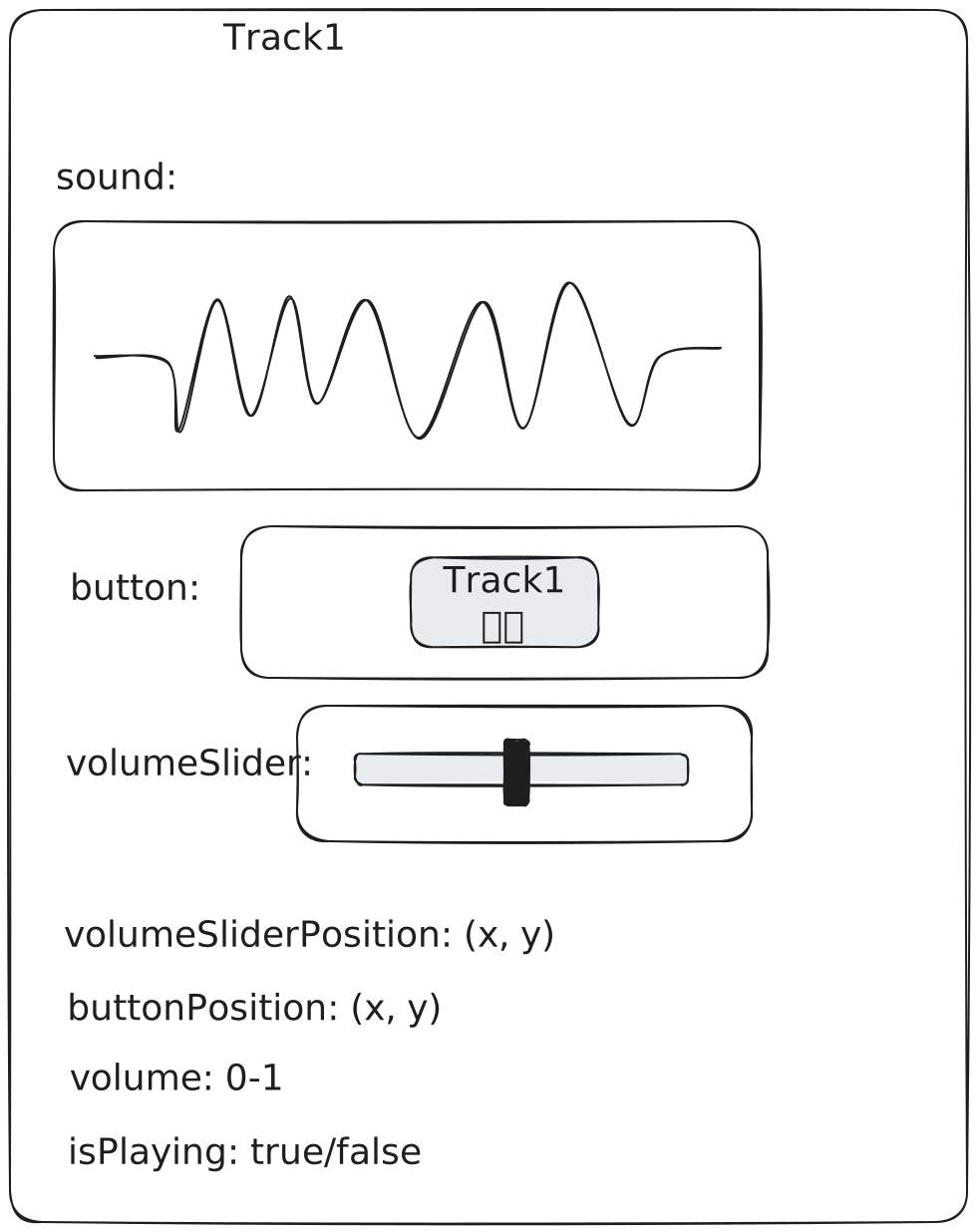
Étape 1 : Créer des objets Track
Comprendre les objets
Un objet est un moyen de regrouper des informations liées ensemble. Au lieu d'avoir des variables séparées dispersées, nous mettons tout ce qui concerne une piste au même endroit.
Pourquoi utiliser des objets ?
- Cela garde les données liées organisées
- Cela rend le code plus facile à comprendre
- Cela rend le code plus facile à maintenir
- C'est ainsi que les développeurs professionnels organisent le code
Étape 1A : Créer votre premier objet Track
Comprendre les variables et les objets : Avant de créer l'objet, comprenons ce que nous faisons :
- Une variable est comme une boîte étiquetée qui stocke des informations. Nous allons créer une variable appelée
track1pour stocker les informations de notre piste. - Un objet est une collection d'informations liées regroupées ensemble. Au lieu d'avoir des variables séparées comme
track1Sound,track1Volume, etc., nous mettons tout ce qui concerne la piste 1 dans un objet. - Une propriété est une information stockée dans un objet. Chaque propriété a un nom (comme
volume) et une valeur (comme0.5).
Le concept : Chaque piste doit stocker :
- Le fichier son qu'elle jouera
- Le volume actuel (0.0 à 1.0)
- Si elle est actuellement en lecture (true/false)
- Un slider pour contrôler le volume (nous le créerons plus tard)
- Un bouton pour play/pause (nous le créerons plus tard)
Ce que vous devez faire : Créez un objet appelé track1 qui contient toutes ces propriétés. Réfléchissez à ce que chaque propriété doit stocker :
- Le fichier son : commencez par
null(nous le chargerons plus tard) - Le volume : commencez par
0.5(ce qui représente 50% de volume) - Si elle est en lecture : commencez par
false(pas encore en lecture) - Le slider : commencez par
null(nous le créerons plus tard) - Le bouton : commencez par
null(nous le créerons plus tard) - La position du bouton : un objet avec les coordonnées x et y (x: 150, y: 200)
- La position du slider : un objet avec les coordonnées x et y (x: 150, y: 350)
- Le label du bouton : texte comme "Track 1"
Pourquoi ces propriétés ? Chaque propriété stocke une information sur la piste. En les mettant toutes dans un objet, nous pouvons facilement accéder à tout ce qui concerne la piste 1.
Documentation : Apprenez-en plus sur les objets JavaScript.
Étape 1B : Créer votre deuxième objet Track
La logique : Vous avez besoin de deux pistes pour le mixage, donc vous avez besoin de deux objets track. Ils auront la même structure, mais des valeurs différentes.
Ce que vous devez faire : Créez un deuxième objet appelé track2 avec la même structure que track1, mais avec des valeurs différentes :
- La coordonnée x de la position du bouton devrait être 450 (au lieu de 150) - cela le place à droite
- La coordonnée x de la position du slider devrait être 450 (au lieu de 150) - cela le place à droite
- Le label du bouton devrait être "Track 2" (au lieu de "Track 1")
Logique de positionnement : Pour placer les boutons côte à côte, donnez-leur des positions x différentes mais la même position y. Pensez-y comme placer deux objets sur la même étagère - ils sont à la même hauteur (y), mais à des positions horizontales différentes (x).
Concept visuel : 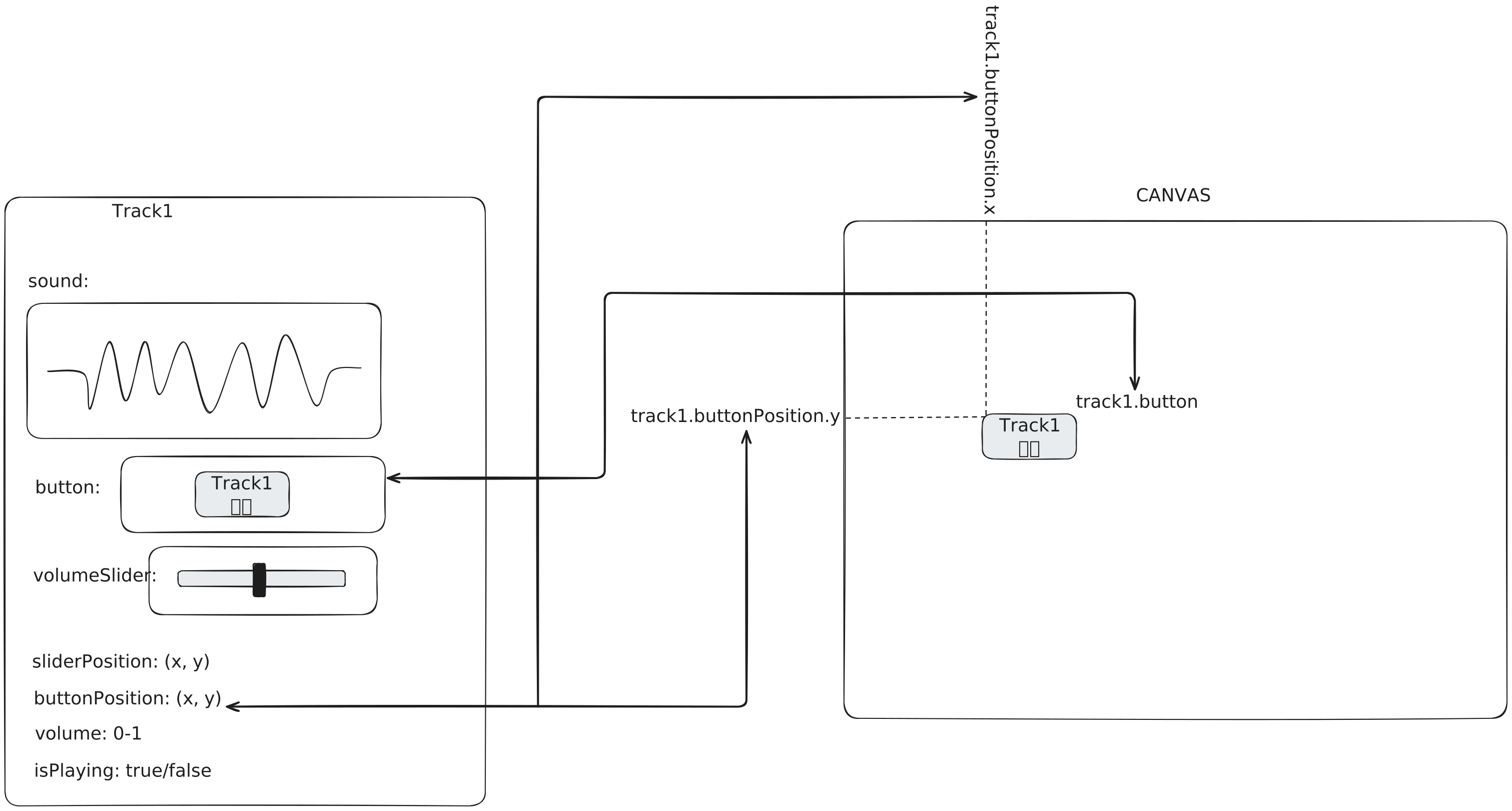
Testez ! Vous ne verrez rien encore, mais vos objets sont créés. Vérifiez la console pour toute erreur.
Étape 2 : Créer les boutons
Comprendre les boutons
Les boutons sont des éléments interactifs qui répondent aux clics. Dans p5.js, vous pouvez créer des boutons en utilisant createButton(), qui gère automatiquement la détection des clics pour vous.
Qu'est-ce qui fait fonctionner un bouton ?
- Position : où il apparaît à l'écran
- Label : texte qui indique à l'utilisateur ce qu'il fait
- Gestionnaire de clic : ce qui se passe quand vous cliquez dessus
Exemple du monde réel : Un interrupteur :
- Position : sur le mur (emplacement spécifique)
- Label : peut-être "Lumière de la cuisine" ou "Lumière du salon" écrit dessus
- Action : allume/éteint les lumières quand on appuie
Étape 2A : Créer les boutons avec createButton()
Pourquoi dans setup() ? Les boutons sont créés une fois et restent à l'écran. Puisque setup() s'exécute une fois au début, c'est l'endroit parfait pour créer tous vos boutons. Vous ne voulez pas créer de nouveaux boutons 60 fois par seconde dans draw() - cela créerait des milliers de boutons !
La logique : Dans p5.js, vous pouvez créer des boutons en utilisant createButton(). Cela crée un élément bouton HTML qui gère automatiquement les clics - vous n'avez pas besoin de vérifier manuellement si la souris a cliqué sur le bouton !
Ce que vous devez faire : Dans setup(), après avoir créé le canvas, créez des boutons pour chaque piste. Pour chaque bouton :
- Créez le bouton en utilisant le label du bouton de la piste
- Positionnez-le en utilisant les coordonnées de position du bouton de la piste
- Connectez-le à une fonction qui gérera le clic - pour l'instant, cette fonction peut simplement afficher un message dans la console avec
console.log()
Pourquoi utiliser createButton() ?
- C'est plus simple que de dessiner les boutons manuellement
- Cela gère automatiquement la détection des clics
- Cela crée un vrai bouton HTML avec lequel les utilisateurs peuvent interagir
La connexion : Quand vous connectez un bouton à une fonction, vous dites "quand ce bouton est cliqué, exécute cette fonction." Pour l'instant, votre fonction peut simplement afficher un message pour vérifier que le bouton fonctionne.
Concept visuel : 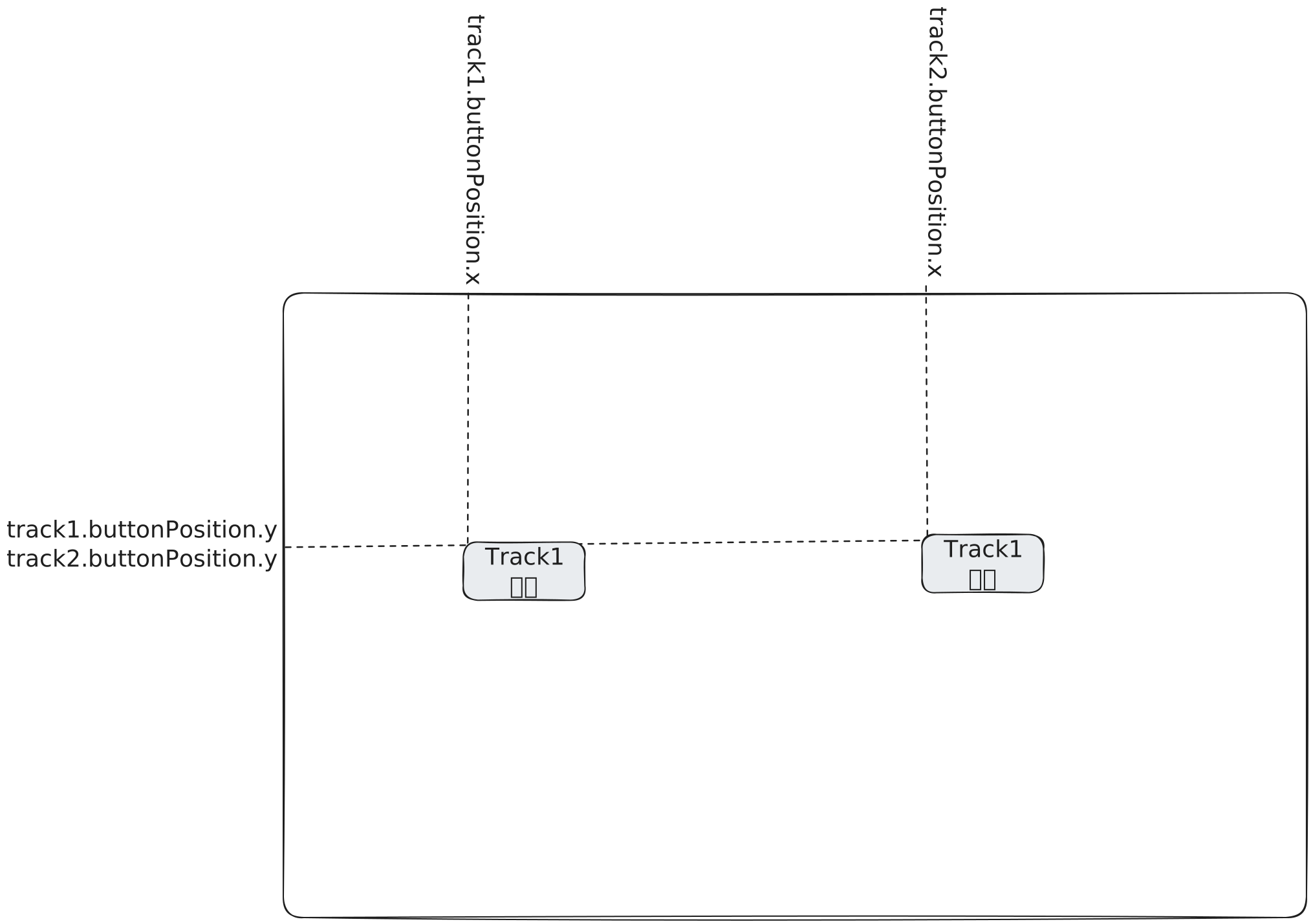
Documentation : createButton() crée un élément bouton.
Testez ! Vous devriez voir deux boutons affichés à l'écran ! Cliquez sur les boutons et regardez la console dans l'éditeur p5.js (en bas de l'écran). Vous devriez voir vos messages console.log() apparaître chaque fois que vous cliquez sur un bouton. C'est une excellente façon de vérifier que vos boutons fonctionnent avant d'ajouter la fonctionnalité complète de play/pause !
Étape 3 : Charger les sons
Comprendre le chargement des sons
Les sons doivent être chargés avant de pouvoir les jouer. Dans p5.js, nous utilisons la fonction preload() pour charger les sons avant que le programme ne démarre.
Comprendre la fonction preload() : preload() est une fonction spéciale dans p5.js qui s'exécute automatiquement avant setup(). Elle est conçue pour charger des fichiers (comme des images et des sons) afin qu'ils soient prêts lorsque votre programme démarre. Pensez-y comme préparer les ingrédients avant de cuisiner - vous rassemblez tout ce dont vous avez besoin d'abord, puis vous pouvez les utiliser.
Pourquoi preload() ?
- Cela garantit que les sons sont prêts avant d'essayer de les utiliser
- Cela s'exécute avant
setup(), donc tout est chargé quand le programme démarre - Cela empêche les erreurs d'essayer de jouer des sons qui ne sont pas encore chargés
Étape 3A : Charger les sons dans les objets Track
Le concept : Dans preload(), vous devez charger chaque fichier son et l'assigner à la propriété sound de la piste. Cela connecte le fichier son à l'objet track.
Où vont les sons ? Mettez vos fichiers son dans un dossier assets dans votre projet. Formats courants : WAV, MP3, OGG.
Ce que vous devez faire : Dans preload(), chargez deux fichiers son et assignez-les aux objets track :
- Chargez le premier fichier son depuis le dossier assets et assignez-le à
track1.sound - Chargez le deuxième fichier son depuis le dossier assets et assignez-le à
track2.sound
Le processus : Pensez-y comme ceci - vous dites à p5.js "va chercher ce fichier son et stocke-le dans l'objet track pour que nous puissions l'utiliser plus tard."
Documentation : loadSound() charge les fichiers son. Note : Vous devez inclure la bibliothèque p5.sound !
Testez ! Les sons devraient se charger sans erreur. Vérifiez la console si quelque chose ne va pas.
Étape 3B : Définir le volume initial
La logique : Quand les sons sont chargés, vous devriez définir leur volume initial pour qu'ils soient prêts à jouer au bon niveau.
Pourquoi dans setup() ? Rappelez-vous, setup() s'exécute une fois au début. C'est parfait pour définir les valeurs initiales qui ne doivent se produire qu'une seule fois - comme définir le volume de départ. Nous n'avons pas besoin de définir le volume 60 fois par seconde, juste une fois au démarrage du programme !
Ce que vous devez faire : Dans setup(), après avoir créé le canvas et les boutons, définissez le volume pour les deux pistes. Vous utiliserez la valeur de volume stockée dans chaque objet track et l'appliquerez au son.
Pourquoi ? Cela garantit que les sons commencent au bon niveau de volume quand ils sont joués pour la première fois.
Le processus : Pour chaque piste, prenez la valeur de volume de l'objet track et appliquez-la au son. Cela connecte le réglage de volume à la lecture réelle du son.
Documentation : .setVolume() définit le volume d'un son.
Étape 4 : Créer les sliders de volume
Comprendre les sliders
Les sliders sont des contrôles qui permettent aux utilisateurs d'ajuster une valeur en glissant. Chaque piste a besoin de son propre slider pour contrôler son volume.
Qu'est-ce qui fait fonctionner un slider ?
- Une plage de valeurs (minimum et maximum)
- Une valeur actuelle (où le slider est positionné)
- Une position à l'écran (où il apparaît)
Exemple du monde réel : Un bouton de volume sur une chaîne stéréo :
- Plage : de silencieux (0) à maximum (100%)
- Valeur actuelle : où le bouton est tourné
- Position : sur le panneau de contrôle de la chaîne
Étape 4A : Créer les sliders
Pourquoi dans setup() ? Tout comme les boutons, les sliders sont créés une fois et restent à l'écran. Puisque setup() s'exécute une fois au début, c'est l'endroit parfait pour créer tous vos sliders. Nous lirons leurs valeurs dans draw() (qui s'exécute en continu), mais nous ne les créons qu'une seule fois dans setup().
Le concept : Dans p5.js, vous créez des sliders en utilisant createSlider(). Chaque piste a besoin de son propre slider.
Ce que vous devez faire : Dans setup(), après avoir créé les boutons, créez des sliders pour chaque piste. Pour chaque slider :
- Créez un slider avec une plage de 0 à 100, commençant à 50 (ce qui représente 50% de volume)
- Positionnez-le en utilisant les coordonnées de position du slider de la piste
Pourquoi ces valeurs ?
- 0 à 100 représente 0% à 100% de volume (facile à comprendre pour les utilisateurs)
- Commencer à 50 signifie que le slider commence à 50% de volume (demi-volume)
- Nous convertirons cela en 0.0-1.0 plus tard quand nous l'appliquerons au son
Pourquoi utiliser sliderPosition ? Cela garde la position organisée dans l'objet track, ce qui facilite les modifications ultérieures. C'est comme avoir l'adresse écrite - vous pouvez la trouver facilement !
Concept visuel : 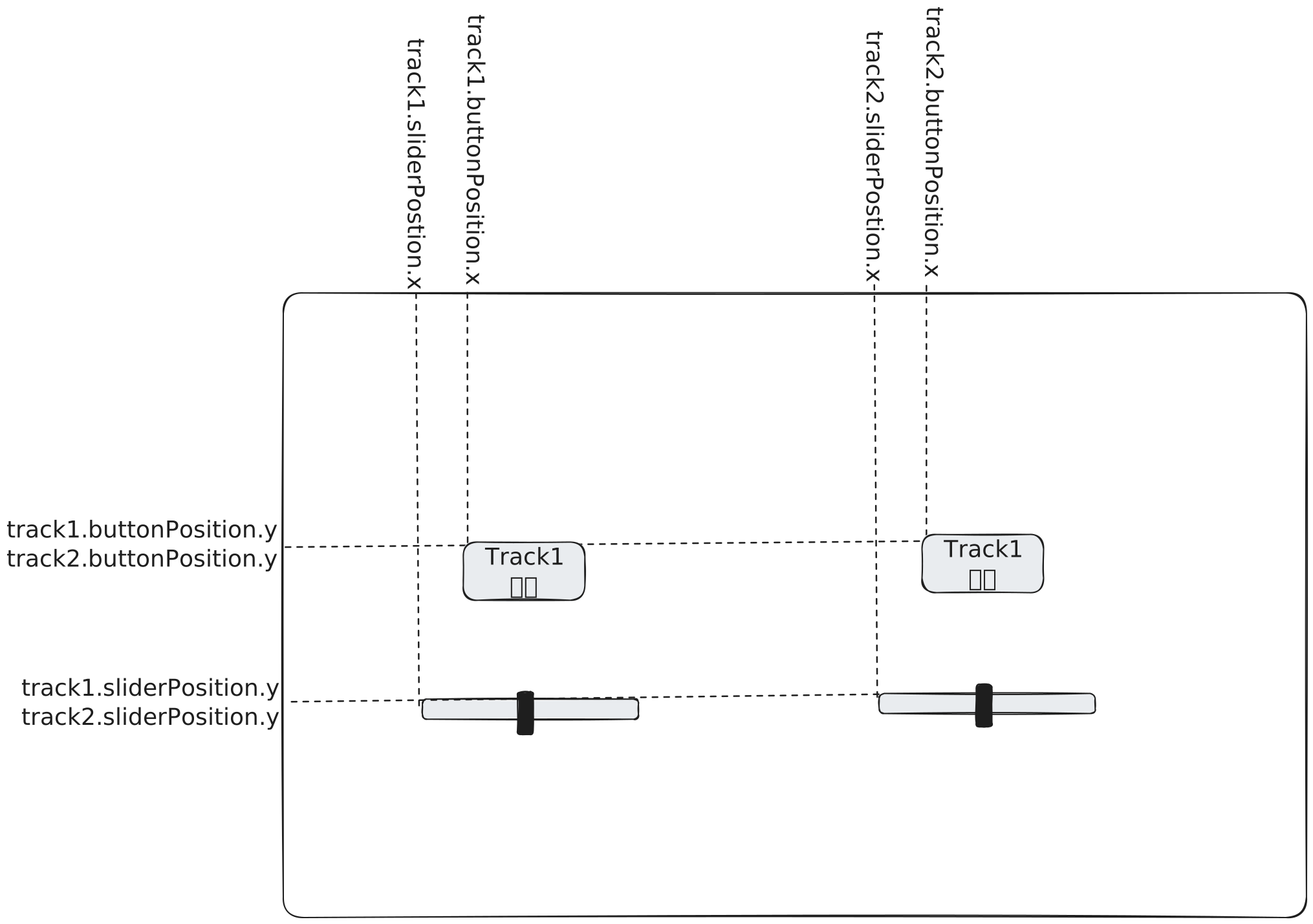
Documentation : createSlider() crée un élément slider.
Testez ! Vous devriez voir deux sliders à l'écran que vous pouvez faire glisser !
Étape 4B : Ajouter les labels de volume
Qu'est-ce qu'un label ? Un label (ou étiquette en français) est un texte qui explique ce que fait un élément de l'interface. C'est comme une petite note écrite qui dit "ceci contrôle le volume" ou "ce bouton sert à jouer la piste". Dans notre cas, nous voulons ajouter du texte qui dit "Volume" au-dessus de chaque slider pour que les utilisateurs sachent immédiatement ce que contrôlent ces sliders.
Pourquoi dans draw() ? Les labels sont dessinés sur le canvas, et tout ce qui est dessiné sur le canvas doit être dans draw() car draw() s'exécute en continu pour rafraîchir l'écran. Si vous dessinez du texte dans setup(), il n'apparaîtrait qu'une seule fois et pourrait être recouvert par le fond. Dans draw(), les labels sont redessinés à chaque image, donc ils restent toujours visibles.
La logique : Les utilisateurs doivent savoir ce que contrôlent les sliders. Ajouter des labels rend l'interface plus claire et plus facile à utiliser. Sans labels, les utilisateurs ne sauraient pas que les sliders contrôlent le volume !
Ce que vous devez faire : Dans votre fonction draw(), dessinez du texte au-dessus de chaque slider. Le texte devrait dire "Volume" et être positionné juste au-dessus de chaque slider. Pour dessiner du texte dans p5.js, vous utiliserez la fonction text().
Le processus : Réfléchissez à où chaque slider est positionné, puis placez le texte légèrement au-dessus. Vous utiliserez la même coordonnée x que le slider, mais une coordonnée y légèrement plus petite (plus haut sur l'écran, car les coordonnées y augmentent vers le bas). Pensez-y comme placer une étiquette au-dessus d'un objet - vous voulez qu'elle soit au même endroit horizontalement (x), mais légèrement plus haute (y plus petit).
Documentation : text() dessine du texte sur le canvas.
Testez ! Vous devriez voir le texte "Volume" au-dessus de chaque slider !
Étape 5 : Fonctionnalité Play/Pause
Comprendre la logique de bascule
Une bascule change entre deux états. Pour play/pause :
- Si en lecture → mettez en pause
- Si pas en lecture → jouez-le
Analogie du monde réel : Un interrupteur :
- Si la lumière est allumée → éteignez-la
- Si la lumière est éteinte → allumez-la
Étape 5A : Créer la fonction de bascule
La logique : Vous avez besoin d'une fonction qui bascule l'état de lecture d'une piste. Cette fonction devrait fonctionner pour n'importe quelle piste, donc elle prend un objet track en entrée.
Ce que vous devez faire : Créez une fonction qui :
- Prend un objet track en entrée (pour qu'elle puisse fonctionner avec track1 ou track2)
- Vérifie si le son de la piste est actuellement en lecture
- Si en lecture : mettez-le en pause et mettez à jour l'état de lecture de la piste à false
- Si pas en lecture :
- Définissez le volume au réglage de volume actuel de la piste
- Définissez-le en boucle (pour qu'il joue continuellement)
- Commencez à le jouer
- Mettez à jour l'état de lecture de la piste à true
Pourquoi vérifier l'état d'abord ? Parce que nous devons savoir quoi faire - s'il est en lecture, nous le mettons en pause ; s'il n'est pas en lecture, nous le jouons. C'est la logique de "bascule" - changer entre deux états.
L'ordre compte : Assurez-vous de définir le volume et les réglages de boucle avant de jouer, pour que le son commence avec les bons réglages.
Documentation :
.isPlaying()vérifie si le son est en lecture.pause()met le son en pause.play()joue le son.setLoop()fait boucler le son
Étape 5B : Connecter les boutons à la fonction de bascule
La logique : Maintenant que vous avez créé la fonction de bascule, vous devez remplacer les fonctions console.log() que vous avez utilisées dans l'étape 2 par la vraie fonction de bascule. Quand vous créez des boutons avec createButton(), vous les connectez à des fonctions en utilisant .mousePressed(). Cela gère automatiquement la détection des clics pour vous.
Ce que vous devez faire : Retournez à la partie de votre code où vous avez créé les boutons dans setup() (étape 2). Remplacez les fonctions console.log() par des appels à la fonction de bascule. Quand un bouton est cliqué, il devrait maintenant appeler la fonction de bascule avec l'objet track approprié au lieu d'afficher simplement un message dans la console.
Pourquoi cela fonctionne ? La méthode .mousePressed() détecte automatiquement quand le bouton est cliqué et appelle votre fonction. Pas besoin de vérifier manuellement les coordonnées de la souris ! C'est comme si le bouton "savait" quand il a été cliqué.
La connexion : Pensez-y comme ceci - le bouton est connecté à la fonction de bascule, et quand il est cliqué, il passe l'objet track à la fonction. De cette façon, la fonction sait quelle piste contrôler.
Concept visuel : 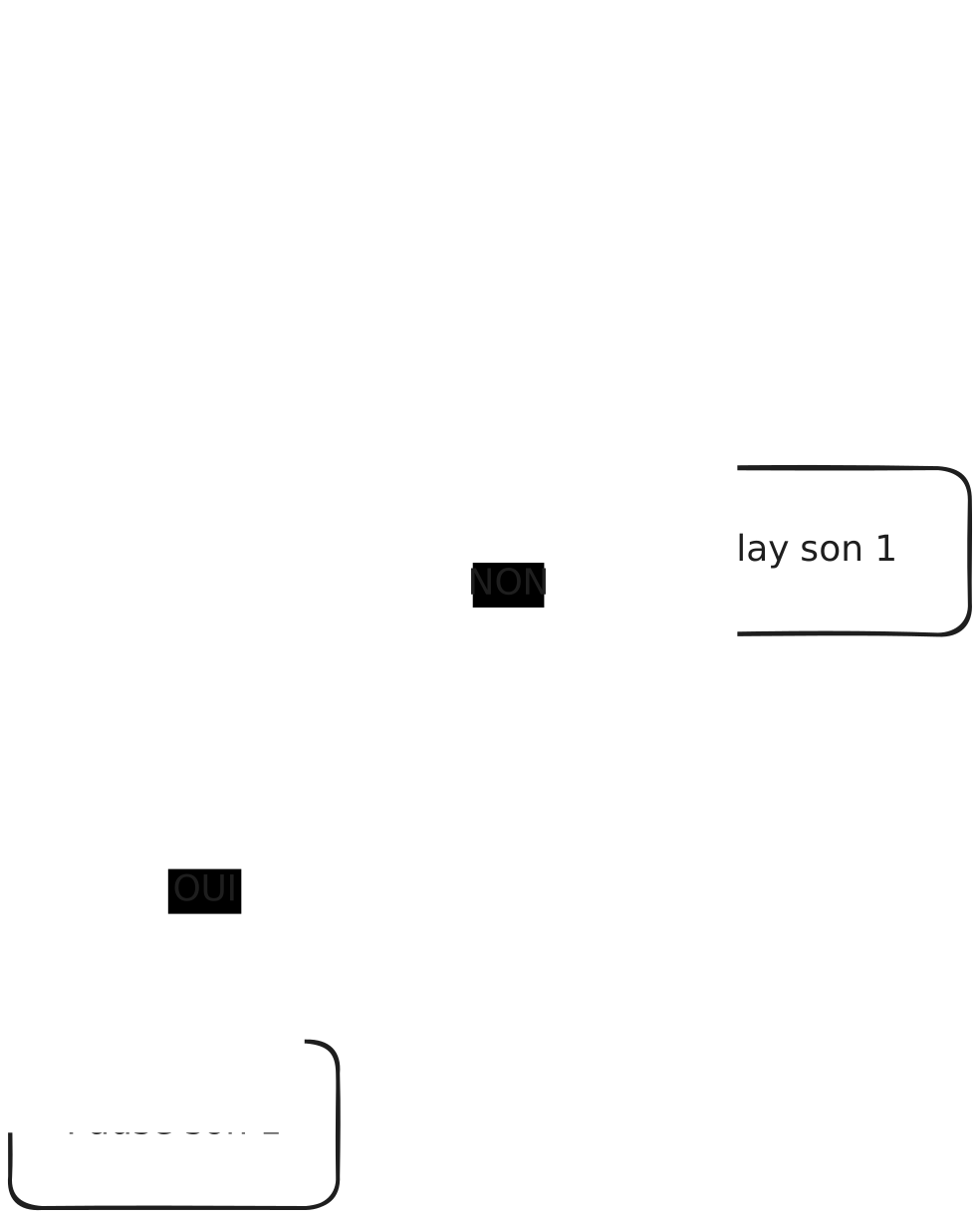
Documentation : .mousePressed() connecte une fonction aux clics de bouton.
Testez ! Cliquez sur les boutons - les sons devraient jouer et se mettre en pause !
Étape 6 : Contrôle du volume
Comprendre les mises à jour en temps réel
Le volume doit se mettre à jour continuellement pendant que l'utilisateur déplace le slider. Cela se produit dans la fonction draw(), qui s'exécute plusieurs fois par seconde.
Pourquoi utiliser draw() pour cela ? Rappelez-vous, draw() s'exécute indéfiniment (60 fois par seconde). Cela le rend parfait pour vérifier les choses qui changent continuellement, comme les positions des sliders. À chaque image, nous vérifions la valeur du slider et mettons à jour le volume. Cela crée un contrôle fluide en temps réel - lorsque vous déplacez le slider, le volume change immédiatement !
La logique :
- Lisez la valeur actuelle du slider
- Convertissez-la en volume (0.0 à 1.0)
- Appliquez-la au son s'il est en lecture
Étape 6A : Lire les valeurs des sliders
Le concept : Les sliders retournent des valeurs de 0 à 100, mais les sons ont besoin de valeurs de 0.0 à 1.0. Vous devez convertir entre ces deux échelles.
Ce que vous devez faire : Dans votre fonction draw(), lisez la valeur du slider de chaque piste et convertissez-la en volume. La conversion est simple - divisez la valeur du slider par 100. Cela convertit du pourcentage (0-100) au décimal (0.0-1.0).
Pourquoi diviser par 100 ?
- Les sliders utilisent 0-100 (pourcentage) - c'est intuitif pour les utilisateurs (50 = 50%)
- Les sons utilisent 0.0-1.0 (décimal) - c'est ce que la bibliothèque son attend
- Diviser par 100 convertit entre eux : 50 ÷ 100 = 0.5
Le processus : Pour chaque piste, lisez la valeur du slider, divisez par 100, et stockez-la dans la propriété volume de la piste. Cela se produit à chaque frame, donc le volume se met à jour en temps réel pendant que l'utilisateur déplace le slider.
Étape 6B : Appliquer le volume aux sons en lecture
La logique : Mettez à jour le volume uniquement pour les sons qui sont actuellement en lecture. Il n'y a pas de raison de mettre à jour le volume d'un son qui n'est pas en lecture.
Ce que vous devez faire : Dans votre fonction draw(), après avoir mis à jour les valeurs de volume depuis les sliders, vérifiez si le son de chaque piste est en lecture. Si c'est le cas, appliquez le nouveau volume au son.
Pourquoi vérifier si en lecture ?
- Si un son n'est pas en lecture, il n'y a pas besoin de mettre à jour son volume
- C'est plus efficace de ne mettre à jour que quand c'est nécessaire
- Quand le son commencera à jouer plus tard, il utilisera le réglage de volume actuel
Le processus : Pour chaque piste, vérifiez si le son est en lecture. Si oui, prenez la valeur de volume que vous venez de calculer et appliquez-la au son. Cela fait que le volume change en douceur pendant que vous déplacez le slider.
Testez ! Déplacez les sliders pendant que les sons jouent - le volume devrait changer en temps réel !
Étape 7 : Configurer le système de grille et le design responsive
Comprendre le système de grille
Pour faciliter le positionnement et supporter les appareils mobiles, nous allons diviser le canvas en une grille 6x6. Cela signifie que nous diviserons l'écran en 6 colonnes et 6 lignes, ce qui facilite le positionnement précis des éléments d'interface et garantit qu'ils fonctionnent sur différentes tailles d'écran.
Le concept : Au lieu de calculer manuellement les positions en pixels comme width / 6 ou 2 * height / 6, vous pouvez créer des fonctions utilitaires qui convertissent les coordonnées de la grille (comme colonne 1, ligne 2) directement en coordonnées pixels.
Pourquoi ? Cela rend le positionnement beaucoup plus facile ! Au lieu d'écrire width / 6 à chaque fois, vous pouvez simplement écrire gridX(1) pour la colonne 1, ou gridY(2) pour la ligne 2. De plus, cela rend votre application compatible avec les appareils mobiles !
Étape 7A : Utiliser la taille complète de la fenêtre pour le canvas
Ce que vous devez faire : Mettez à jour votre appel createCanvas() dans setup() pour utiliser la taille complète de la fenêtre du navigateur au lieu d'une taille fixe.
Changez :
createCanvas(800, 600);En :
createCanvas(windowWidth, windowHeight);Pourquoi utiliser windowWidth et windowHeight ?
Utiliser windowWidth et windowHeight fait que votre table de mixage remplit automatiquement toute la fenêtre du navigateur, s'adaptant à n'importe quelle taille d'écran. Cela signifie :
- Votre table de mixage fonctionnera bien sur différentes tailles d'écran (ordinateur, tablette, mobile)
- Elle utilise automatiquement tout l'espace disponible
- Les utilisateurs n'ont pas besoin de redimensionner leur navigateur ou de voir de l'espace vide autour du canvas
- Cela offre une meilleure expérience utilisateur, plus professionnelle
- Vous pouvez la publier comme application mobile !
Documentation :
windowWidth- stocke la largeur de la fenêtre d'affichage du navigateurwindowHeight- stocke la hauteur de la fenêtre d'affichage du navigateur
Important : Puisque votre canvas s'adaptera maintenant à la taille de la fenêtre, tous vos éléments UI s'adapteront automatiquement avec le système de grille que vous allez créer !
Étape 7B : Créer des fonctions utilitaires pour la grille
Ce que vous devez faire : Créez deux fonctions utilitaires qui convertissent les coordonnées de la grille en positions pixels :
gridX(cellX)- Prend un numéro de colonne (0-5) et retourne la position X en pixelsgridY(cellY)- Prend un numéro de ligne (0-5) et retourne la position Y en pixels
La logique :
- Pour une grille de 6 colonnes, la colonne 0 commence à la position X 0, la colonne 1 est à
width / 6, la colonne 2 est à2 * width / 6, etc. - Pour une grille de 6 lignes, la ligne 0 commence à la position Y 0, la ligne 1 est à
height / 6, la ligne 2 est à2 * height / 6, etc.
Exemple :
gridX(0)retourne0(bord gauche)gridX(1)retournewidth / 6(colonne 1)gridX(3)retourne3 * width / 6(colonne 3)gridY(0)retourne0(bord supérieur)gridY(1)retourneheight / 6(ligne 1)gridY(2)retourne2 * height / 6(ligne 2)
Indice : Utilisez la multiplication ! gridX(cellX) devrait retourner cellX * width / 6.
Étape 7C : Mettre à jour la visualisation de la grille
Ce que vous devez faire : Mettez à jour votre fonction drawGrid() pour utiliser les nouvelles fonctions utilitaires gridX() et gridY().
La logique :
- Utilisez vos fonctions
gridX()etgridY()dans le code de dessin de la grille - Faites une boucle de 1 à 5 et dessinez des lignes à
gridX(i)etgridY(i)
Astuce : Cela rend votre code de grille plus propre et plus facile à comprendre !
Étape 7D : Repositionner les éléments UI existants en utilisant la grille
Ce que vous devez faire : Mettez à jour vos éléments UI existants pour utiliser le système de grille.
Repositionnez-les en utilisant vos fonctions utilitaires de grille :
- Bouton piste 1 : Colonne 1, Ligne 2 (utilisez
gridX(1),gridY(2)) - Slider piste 1 : Colonne 1, Ligne 3 (utilisez
gridX(1),gridY(3)) - Bouton piste 2 : Colonne 4, Ligne 2 (utilisez
gridX(4),gridY(2)) - Slider piste 2 : Colonne 4, Ligne 3 (utilisez
gridX(4),gridY(3)) - Titre : Centre (utilisez
width / 2,gridY(1) / 2) - Labels de volume : Au-dessus des sliders (utilisez
gridX(1),gridY(3) - 20etgridX(4),gridY(3) - 20)
Mettez à jour votre code de positionnement pour utiliser gridX() et gridY() au lieu de calculer manuellement width / 6 ou height / 6.
Important : Utilisez le système de grille pour tout le positionnement UI à partir de maintenant ! Cela rendra beaucoup plus facile d'ajouter de nouveaux éléments plus tard.
Testez ! Assurez-vous que tous vos boutons et sliders existants fonctionnent toujours et sont correctement positionnés sur la grille. Essayez de redimensionner la fenêtre du navigateur - tout devrait s'adapter !
Étape 8 : Ajouter l'upload d'images de fond
Comprendre les uploads de fichiers
Les uploads de fichiers permettent aux utilisateurs de sélectionner des fichiers depuis leur ordinateur et de les utiliser dans votre programme. Pensez-y comme choisir une photo à uploader sur les réseaux sociaux - vous cliquez sur un bouton, sélectionnez un fichier, et il devient partie de l'application.
Comment fonctionnent les uploads de fichiers dans p5.js
Dans p5.js, vous utilisez createFileInput() pour créer un bouton d'upload de fichier. Quand un utilisateur sélectionne un fichier, p5.js vous donne des informations sur ce fichier, et vous pouvez l'utiliser dans votre programme.
Le processus :
- Créez un bouton de saisie de fichier
- L'utilisateur clique et sélectionne un fichier
- Votre programme reçoit les informations du fichier
- Vous chargez et utilisez le fichier (image ou son)
Documentation : createFileInput() crée un bouton d'upload de fichier.
Étape 8A : Créer une variable pour l'image de fond
Le concept : Vous avez besoin d'un endroit pour stocker l'image uploadée.
Ce que vous devez faire : En haut de votre code (avant les objets track), créez une variable pour stocker l'image de fond. Réfléchissez à la valeur initiale - nous n'avons pas encore d'image, donc quelle devrait être la valeur initiale ?
Pourquoi null ? Cela signifie "pas d'image encore" - nous la définirons quand un utilisateur upload une image. C'est un modèle courant en programmation - utiliser null pour représenter "rien encore" ou "pas encore défini".
Étape 8B : Créer le bouton de saisie de fichier
La logique : Dans setup(), créez un bouton de saisie de fichier pour les images.
Ce que vous devez faire : Dans setup(), après avoir créé le canvas, créez un bouton de saisie de fichier. Réfléchissez à :
- Quelle fonction devrait s'exécuter quand un fichier est sélectionné ? (C'est la fonction de gestion)
- Où ce bouton devrait-il être positionné à l'écran ? (Utilisez vos fonctions
gridX()etgridY()!) - Comment pouvez-vous restreindre la sélection de fichiers aux images uniquement ?
Astuce de positionnement : Utilisez vos fonctions gridX() et gridY() ! Par exemple, pour positionner à la colonne 1, ligne 0, utilisez gridX(1) et gridY(1) / 2.
Comprendre le code :
createFileInput()crée le bouton- Le nom de fonction
handleBackgroundImageest ce qui s'exécute quand un fichier est sélectionné position()le place à l'écranattribute('accept', 'image/*')restreint la sélection de fichiers aux images uniquement
Documentation :
Étape 8C : Créer la fonction de gestion
La logique : Quand un utilisateur sélectionne un fichier image, vous avez besoin d'une fonction pour le gérer.
Ce que vous devez faire : Créez une fonction qui gère quand un utilisateur sélectionne un fichier image. Réfléchissez à :
- Quelles informations cette fonction recevra-t-elle sur le fichier sélectionné ?
- Comment pouvez-vous vérifier si le fichier est réellement une image (pas un autre type) ?
- Si c'est une image, comment la chargez-vous et la stockez-vous dans votre variable ?
Comprendre le code :
file.typevous indique quel type de fichier c'estfile.datacontient les données du fichier que p5.js peut utiliserloadImage()charge une image depuis les données du fichier
Documentation : loadImage() charge les fichiers image.
Testez ! Essayez d'uploader une image - vous devriez voir le bouton de saisie de fichier !
Étape 8D : Afficher l'image de fond
La logique : Dans draw(), vérifiez si une image est chargée, et si oui, affichez-la comme fond.
Ce que vous devez faire : Dans votre fonction draw(), au tout début, vous devez décider quoi dessiner comme fond. Réfléchissez à :
- Comment pouvez-vous vérifier si une image a été uploadée ?
- Si une image existe, comment la dessinez-vous pour remplir tout le canvas ?
- Si aucune image n'existe encore, quel devrait être le fond ?
Comprendre le code :
if (bgImage)vérifie si une image a été uploadéeimage()dessine l'image pour remplir tout le canvaswidthetheightla font remplir la taille du canvas
Documentation : image() dessine les images.
Testez ! Uploadez une image - elle devrait maintenant apparaître comme fond !
Étape 9 : Ajouter l'upload de sons pour les pistes
Comprendre les uploads de sons
Maintenant, vous voulez que les utilisateurs uploadent leurs propres sons pour chaque piste. C'est similaire aux uploads d'images, mais pour les fichiers audio.
La logique :
- Ajoutez une propriété file input à l'objet track
- Créez un bouton de saisie de fichier dans
setup() - Quand un fichier est sélectionné, gérez-le
- Chargez le son et remplacez celui existant
Étape 9A : Ajouter la propriété File Input aux objets Track
Le concept : Chaque piste doit stocker son bouton de saisie de fichier.
Ce que vous devez faire : Dans les objets track1 et track2, ajoutez une propriété pour stocker le bouton de saisie de fichier. Réfléchissez à la valeur initiale - nous n'avons pas encore créé le bouton, donc quelle devrait être la valeur initiale ?
Pourquoi ? Cela stocke le bouton de saisie de fichier, comme nous stockons le slider et le bouton. Garder tous les éléments UI d'une piste ensemble dans l'objet track rend le code plus organisé.
Étape 9B : Créer les boutons de saisie de fichier
La logique : Dans setup(), créez des boutons de saisie de fichier pour les sons des deux pistes.
Ce que vous devez faire : Dans setup(), après avoir créé le bouton de saisie de fichier pour l'image de fond, créez des boutons de saisie de fichier pour la piste 1 et la piste 2. Réfléchissez à :
- Quelle fonction devrait s'exécuter quand un fichier est sélectionné ? (Vous devrez passer à la fois le fichier et pour quelle piste c'est)
- Où ces boutons devraient-ils être positionnés ? (Utilisez votre système de grille !)
- Comment pouvez-vous restreindre la sélection de fichiers aux fichiers audio uniquement ?
Comprendre le code :
createFileInput()avec une fonction qui appellehandleSoundUpload()- Nous passons à la fois le fichier et l'objet track au gestionnaire
position()les place en utilisantgridX()etgridY()acceptrestreint aux fichiers audio uniquement
Étape 9C : Créer le gestionnaire d'upload de son
La logique : Quand un utilisateur sélectionne un fichier audio, vous devez le charger et remplacer le son existant.
Ce que vous devez faire : Créez une fonction qui gère quand un utilisateur sélectionne un fichier audio. Réfléchissez à :
- De quelles informations cette fonction a-t-elle besoin ? (Le fichier, et pour quelle piste c'est)
- Comment pouvez-vous vérifier si le fichier est réellement un fichier audio ?
- S'il y a déjà un son en lecture, que devrait-il se passer ?
- Comment chargez-vous le nouveau son et le rendez-vous prêt à jouer ?
Comprendre le code :
file.type === 'audio'vérifie si c'est un fichier audiotrack.sound.stop()arrête le son actuel s'il est en lectureloadSound(file.data)charge le nouveau son depuis le fichier- Nous définissons le volume pour qu'il soit prêt à jouer
Important : Si le son est en lecture quand un nouveau est uploadé, vous devriez :
- L'arrêter :
track.sound.stop() - Définir
track.isPlaying = false
Documentation : loadSound() charge les fichiers son.
Testez ! Uploadez des fichiers audio pour les deux pistes - ils devraient remplacer les sons par défaut !
Étape 10 : Ajouter le support tactile pour mobile
Comprendre les événements tactiles
Pour les appareils mobiles, vous devez gérer les événements tactiles différemment des clics de souris. Cela garantit que vos boutons fonctionnent correctement sur les téléphones et tablettes.
La logique : Les événements tactiles peuvent déclencher à la fois les événements tactiles et les événements souris sur les appareils mobiles, causant un double-clic sur les boutons. Nous devons empêcher ce double-déclenchement.
Étape 10A : Ajouter les variables de support tactile
Ce que vous devez faire : En haut de votre code, ajoutez des variables pour suivre l'utilisation du tactile :
touchUsed- un booléen pour suivre si le tactile a été récemment utilisétouchTimeout- une variable pour stocker le timeout
Étape 10B : Mettre à jour les gestionnaires tactiles des boutons
Ce que vous devez faire : Pour chaque bouton, ajoutez un gestionnaire touchStarted() qui :
- Définit
touchUsed = truepour empêcher les événements souris de se déclencher - Appelle la fonction de bascule
- Efface le drapeau après un délai
- Empêche l'événement souris par défaut
Comprendre le code :
.touchStarted()gère les événements tactiles sur le bouton- Nous empêchons le double-déclenchement en vérifiant
touchUseddansmousePressed() setTimeout()efface le drapeau après 400mspreventDefault()arrête l'événement souris de se déclencher
Testez ! Essayez votre table de mixage sur un appareil mobile - les boutons devraient fonctionner en douceur sans double-déclenchement !
Étape 11 : Ajouter des labels et améliorer l'expérience utilisateur
Ajouter des labels
La logique : Les utilisateurs doivent savoir ce que fait chaque bouton de saisie de fichier.
Ce que vous devez faire : Dans votre fonction draw(), ajoutez des labels de texte au-dessus de chaque bouton de saisie de fichier. Réfléchissez à :
- Quel texte chaque label devrait-il dire ?
- Où chaque label devrait-il être positionné ? (Juste au-dessus de son bouton correspondant)
- Comment le texte devrait-il être aligné ?
Utilisez une taille de texte responsive : textSize(min(width, height) * 0.025) pour que les labels s'adaptent à la taille de l'écran.
Testez ! Les labels devraient rendre clair ce que fait chaque bouton !
Tout mettre ensemble
Le flux complet
Votre table de mixage devrait maintenant fonctionner comme ceci :
- Setup : Charger les sons, créer les boutons et sliders, définir le volume initial, créer les file inputs
- Boucle Draw (s'exécute en continu) :
- Dessiner le fond (image ou blanc)
- Dessiner la grille
- Dessiner les labels
- Lire les valeurs des sliders et les convertir en volume
- Appliquer le volume aux sons en lecture
- Détection des clics/tactiles : Quand un bouton est cliqué ou touché, basculez l'état de lecture de cette piste
- Uploads de fichiers : Les utilisateurs peuvent uploader des images de fond et des sons pour les pistes
Concept visuel : 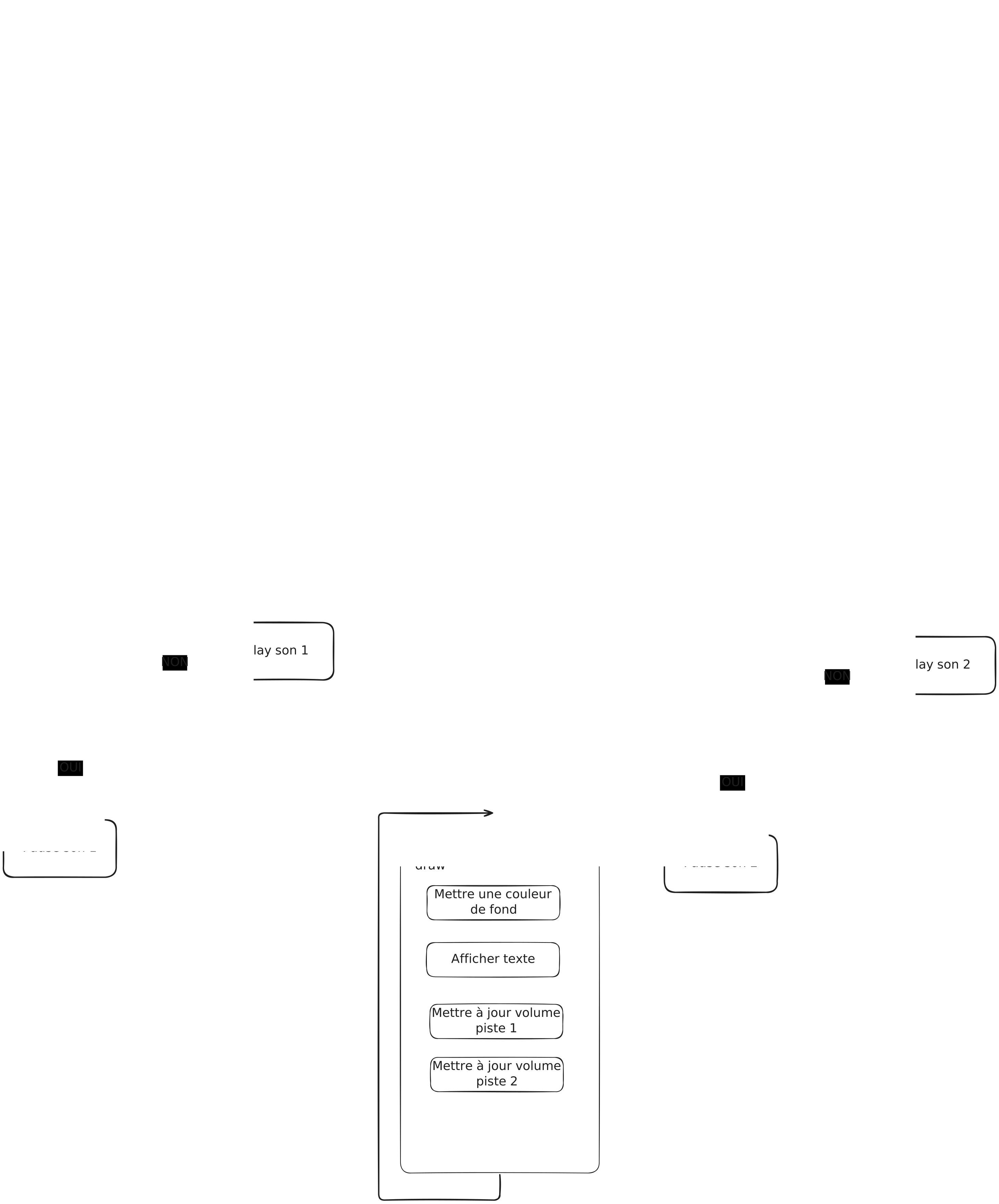
Tester votre table de mixage
Testez chaque fonctionnalité :
- ✅ Cliquez sur le bouton track1 → sound1 joue
- ✅ Cliquez à nouveau sur le bouton track1 → sound1 se met en pause
- ✅ Cliquez sur le bouton track2 → sound2 joue
- ✅ Les deux pistes peuvent jouer en même temps (mixage !)
- ✅ Déplacez le slider track1 → le volume de track1 change
- ✅ Déplacez le slider track2 → le volume de track2 change
- ✅ Les sons bouclent continuellement
- ✅ Uploadez une image de fond → elle s'affiche comme fond
- ✅ Uploadez un son pour la piste 1 → il remplace le son par défaut
- ✅ Uploadez un son pour la piste 2 → il remplace le son par défaut
- ✅ Touchez les boutons sur mobile → ils fonctionnent sans double-déclenchement
- ✅ Redimensionnez la fenêtre du navigateur → tout s'adapte correctement
Dépannage
Pas de son ?
- Vérifiez que la bibliothèque p5.sound est incluse
- Vérifiez que les fichiers son sont dans le dossier
assetsou ont été uploadés - Vérifiez la console du navigateur pour les erreurs
Les boutons ne fonctionnent pas ?
- Vérifiez que la logique de détection des clics est correcte
- Vérifiez que les positions des boutons correspondent à votre détection des clics
- Sur mobile, vérifiez que les événements tactiles sont correctement gérés
Le volume ne change pas ?
- Vérifiez que vous lisez les valeurs des sliders dans
draw() - Vérifiez que vous appliquez le volume aux sons en lecture
- Vérifiez que la conversion de volume (diviser par 100) est correcte
L'image ne s'affiche pas après l'upload
- Vérifiez que vous utilisez
image()dansdraw()et que vous vérifiez sibgImageexiste
Le son ne joue pas après l'upload
- Assurez-vous que vous appelez
loadSound(file.data)et que vous définissez le volume
Idées de personnalisation
Maintenant que votre table de mixage fonctionne, essayez de la personnaliser :
- Uploadez vos chansons préférées
- Uploadez des images de fond personnalisées
- Changez les positions et tailles des boutons
- Changez les positions des sliders
- Ajoutez un titre ou des labels
- Changez les couleurs
- Ajoutez plus de pistes
- Ajoutez un retour visuel quand les pistes jouent
- Partagez votre table de mixage comme application mobile !
Rappelez-vous : L'expérimentation est la façon dont on apprend ! Essayez des choses, voyez ce qui se passe, et apprenez-en.
Félicitations ! 🎉
Vous avez construit une table de mixage DJ entièrement fonctionnelle et personnalisable qui fonctionne sur ordinateur et mobile ! Vous avez appris :
- Comment organiser le code en utilisant des objets
- Comment charger et jouer plusieurs sons
- Comment créer des boutons interactifs avec support tactile
- Comment créer et utiliser des sliders
- Comment contrôler le volume en temps réel
- Comment mélanger les sons ensemble
- Comment utiliser un système de grille pour une mise en page responsive
- Comment gérer les uploads de fichiers (images et sons)
- Comment créer des interfaces compatibles mobile
- Comment publier votre application comme application mobile !
Ces concepts vous aideront à construire des applications interactives encore plus complexes !
Atelier : Table de Mixage DJ - Fonctionnalités Avancées
Bienvenue !
Félicitations pour avoir terminé l'atelier Starter ! Maintenant, vous allez ajouter des fonctionnalités DJ avancées qui rendent votre table vraiment professionnelle : des sliders de temps pour naviguer dans les pistes, un crossfader pour des transitions fluides, et une visualisation BPM pour voir le rythme !
Prérequis
Avant de commencer cet atelier, assurez-vous d'avoir terminé la Partie 1 : Starter, qui inclut :
- ✅ Téléchargements de fichiers pour les images de fond et les sons
- ✅ Design responsive adapté au mobile
- ✅ Support tactile
- ✅ Fonctions helper pour un code organisé
Ce que vous allez construire
À la fin de cet atelier, vous ajouterez :
- ✅ Sliders de temps - Sauter à n'importe quelle position dans une piste
- ✅ Affichage du temps - Voir le temps écoulé et la durée totale (format MM:SS)
- ✅ Crossfader - Transitionner en douceur entre les pistes en utilisant la trigonométrie
- ✅ Visualisation BPM - Cercles pulsants qui réagissent au rythme
- ✅ Code refactorisé - Apprendre à organiser le code en petites fonctions réutilisables
Étape 1 : Ajouter les sliders de temps
Comprendre les sliders de temps
Les sliders de temps permettent aux DJs de sauter à n'importe quelle position dans une piste. Pensez-y comme à la barre de progression d'un lecteur vidéo - vous pouvez cliquer n'importe où pour sauter à ce point dans la chanson.
La logique :
- Ajoutez une propriété time slider à chaque objet track
- Créez le slider dans
setupTrackSliders() - Mettez à jour la position du slider pendant que la piste joue
- Quand le slider est déplacé, sautez à cette position dans la piste
Étape 1A : Ajouter les propriétés Time Slider
Ce que vous devez faire : Dans les objets track1 et track2, ajoutez des propriétés pour le slider de temps. Réfléchissez à :
- Qu'est-ce que vous devez stocker ? (L'élément slider, sa position, et si l'utilisateur le fait glisser)
- Quelles devraient être les valeurs initiales ? (Nous n'avons pas encore créé le slider, donc que devrions-nous utiliser ?)
Pourquoi ? Ces propriétés stockent l'élément slider, sa position, et si l'utilisateur le fait glisser. Tout comme le slider de volume, nous devons garder une trace de toutes les informations sur le slider de temps.
Étape 1B : Créer les sliders de temps
Ce que vous devez faire : Mettez à jour votre fonction setupTrackSliders() pour créer aussi un slider de temps. Réfléchissez à :
- Quelle plage le slider devrait-il avoir ? (0-100 pour représenter 0%-100% à travers la piste)
- Que devrait-il se passer quand le slider est déplacé ? (Sauter à cette position dans la piste)
- Comment calculez-vous quel temps dans la piste correspond à la valeur du slider ?
Comprendre le code :
createSlider(0, 100, 0)crée un slider de 0% à 100%, commençant à 0%.input()s'exécute quand le slider est déplacétrack.sound.duration()obtient la longueur totale du sontrack.sound.jump(targetTime)saute à un temps spécifique dans le son
Documentation :
sound.duration()obtient la durée totalesound.jump()saute à un temps spécifiquesound.currentTime()obtient le temps de lecture actuel
Concept visuel : 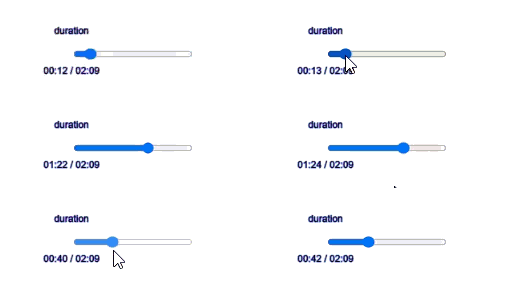
Étape 1C : Mettre à jour les positions des sliders de temps
Votre tâche : Mettez à jour votre fonction updatePositions() pour calculer les positions des sliders de temps. Réfléchissez à :
- Où les sliders de temps devraient-ils être positionnés ? (En dessous des sliders de volume)
- Comment calculez-vous la position Y ? (Utilisez un pourcentage de la hauteur, comme
height * 0.55) - Comment mettez-vous à jour les positions des sliders de temps pour track1 et track2 ?
Étape 1D : Mettre à jour les sliders de temps pendant la lecture
Ce que vous devez faire : Créez une fonction pour mettre à jour les sliders de temps pendant que les pistes jouent. Réfléchissez à :
- Comment savez-vous jusqu'où vous êtes dans la piste ? (Temps actuel vs durée totale)
- Comment convertissez-vous cela en valeur de slider ? (Pourcentage : 0-100)
- Quand cette mise à jour devrait-elle se produire ? (En continu, dans la boucle draw)
Créez une fonction updateTimeSliders() qui met à jour les sliders de temps pour les deux pistes, et une fonction helper updateTimeSlider(track) qui :
- Obtient le temps actuel dans la piste
- Obtient la durée totale du son
- Calcule le progrès en pourcentage (0-100)
- Met à jour la valeur du slider pour montrer la position actuelle
Puis appelez updateTimeSliders() dans votre fonction draw().
Comprendre le code :
currentTime()obtient jusqu'où nous sommes dans la piste- Nous calculons le progrès en pourcentage (0-100)
- Mettez à jour la valeur du slider pour montrer la position actuelle
Concept visuel : 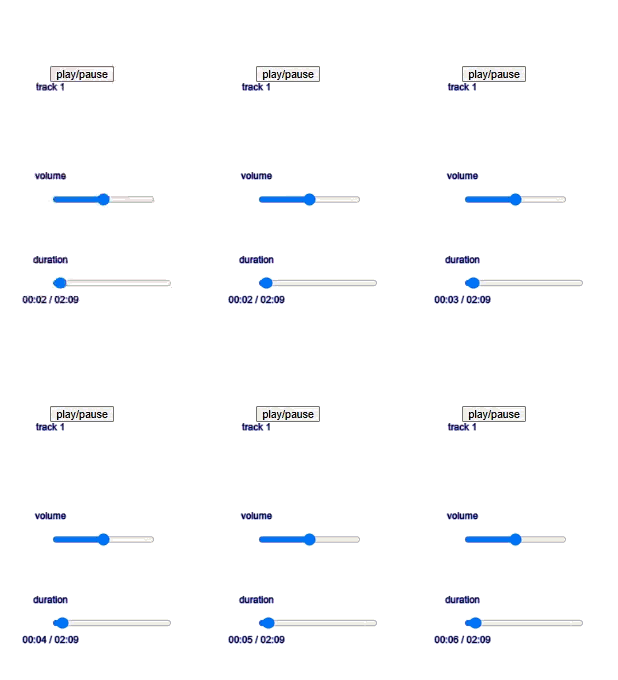
Testez ! Jouez une piste et regardez le slider de temps bouger. Essayez de le faire glisser pour sauter à différentes positions !
Étape 2 : Afficher le temps au format MM:SS
Comprendre le formatage du temps
Au lieu d'afficher les secondes brutes, nous afficherons le temps au format "MM:SS" (minutes:secondes), comme "02:35" pour 2 minutes et 35 secondes.
Étape 2A : Créer une fonction de formatage du temps
Ce que vous devez faire : Créez une fonction pour formater les secondes en format MM:SS. Réfléchissez à :
- Comment convertissez-vous les secondes totales en minutes et secondes ?
- Comment assurez-vous que chaque nombre a toujours 2 chiffres ? (par exemple, "05" au lieu de "5")
- Comment combinez-vous les minutes et secondes avec deux-points ?
Comprendre le code :
Math.floor(seconds / 60)obtient les minutes (nombre entier)Math.floor(seconds % 60)obtient les secondes restantesString().padStart(2, '0')assure 2 chiffres (par exemple, "05" au lieu de "5")- Retourne le format comme "02:35"
Documentation : String.padStart() remplit les chaînes.
Étape 2B : Afficher le temps
Votre tâche : Créez une fonction pour afficher le temps pour chaque piste. Réfléchissez à :
- Comment obtenez-vous le temps écoulé et la durée totale ?
- Comment les formatez-vous en utilisant la fonction
formatTime()? - Comment les combinez-vous avec " / " entre eux ?
- Où le texte devrait-il être affiché ? (En dessous du slider de temps)
Puis appelez drawTimeDisplay(track1) et drawTimeDisplay(track2) dans votre fonction draw().
Testez ! Vous devriez voir le temps affiché comme "00:15 / 03:42" (écoulé / total) !
Étape 3 : Ajouter un crossfader
Comprendre les crossfaders
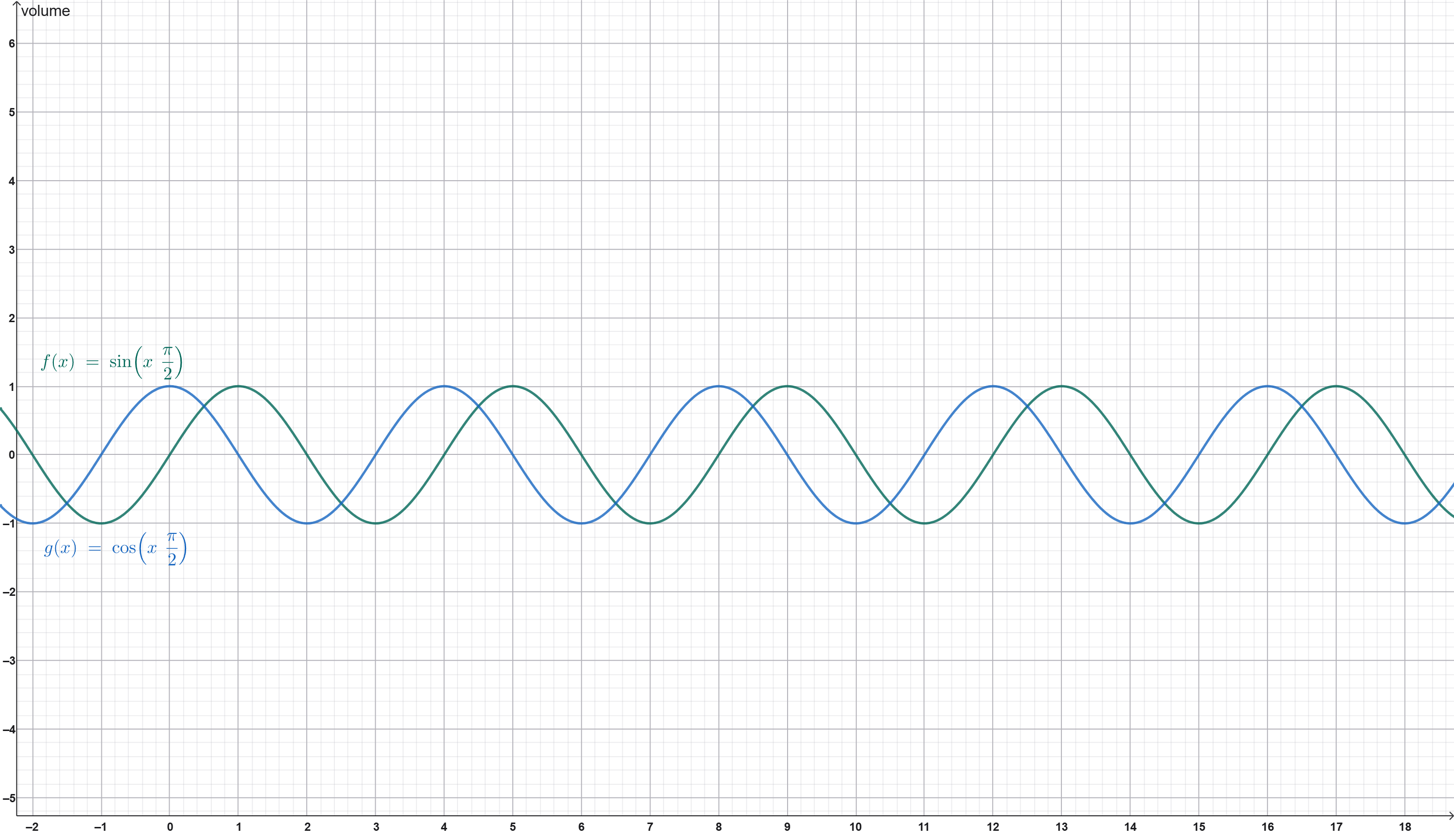
Un crossfader transitionne en douceur entre deux pistes. À 0%, seule la piste 1 est entendue. À 100%, seule la piste 2 est entendue. À 50%, les deux pistes jouent à leurs niveaux de volume respectifs.
Exemple du monde réel : Les DJs utilisent des crossfaders pour transitionner en douceur d'une chanson à une autre pendant un mix.
Étape 3A : Ajouter les variables Crossfader
Ce que vous devez faire : En haut de votre code, ajoutez des variables pour le crossfader. Réfléchissez à :
- Qu'est-ce que vous devez stocker ? (L'élément slider, et sa valeur actuelle)
- Quelle devrait être la valeur initiale ? (50% signifie que les deux pistes sont entendues également)
Étape 3B : Créer le slider Crossfader
Votre tâche : Créez une fonction pour configurer le crossfader. Réfléchissez à :
- Quelle plage le slider devrait-il avoir ? (0-100, commençant à 50)
- Où devrait-il être positionné ? (Centre de l'écran)
- Quelle largeur devrait-il avoir ? (par exemple, 200px)
Puis appelez setupCrossfader() dans votre fonction setup().
Étape 3C : Implémenter la logique du crossfader avec la trigonométrie
La logique : Nous utiliserons les fonctions sin() et cos() pour des courbes de crossfade fluides.
Ce que vous devez faire : Créez une fonction pour appliquer le crossfader. Réfléchissez à :
- Comment convertissez-vous la valeur du slider (0-100) en angle ? (Mapper à 0 à π/2)
- Comment
cos()se comporte-t-il ? (1.0 à 0°, 0.0 à 90° - parfait pour que track1 s'estompe) - Comment
sin()se comporte-t-il ? (0.0 à 0°, 1.0 à 90° - parfait pour que track2 s'intensifie) - Comment combinez-vous cela avec le réglage de volume individuel de chaque piste ?
Puis appelez applyCrossfader() dans votre fonction draw().
Comprendre le code :
- Mappez la valeur du crossfader (0-100) à un angle (0 à π/2)
cos(angle)donne le volume de track1 : 1.0 à 0°, 0.0 à 90°sin(angle)donne le volume de track2 : 0.0 à 0°, 1.0 à 90°- Multipliez par le volume de la piste pour respecter les réglages de volume individuels
Pourquoi la trigonométrie ? Elle crée des transitions fluides et naturelles au lieu de changements brusques !
Concept visuel : 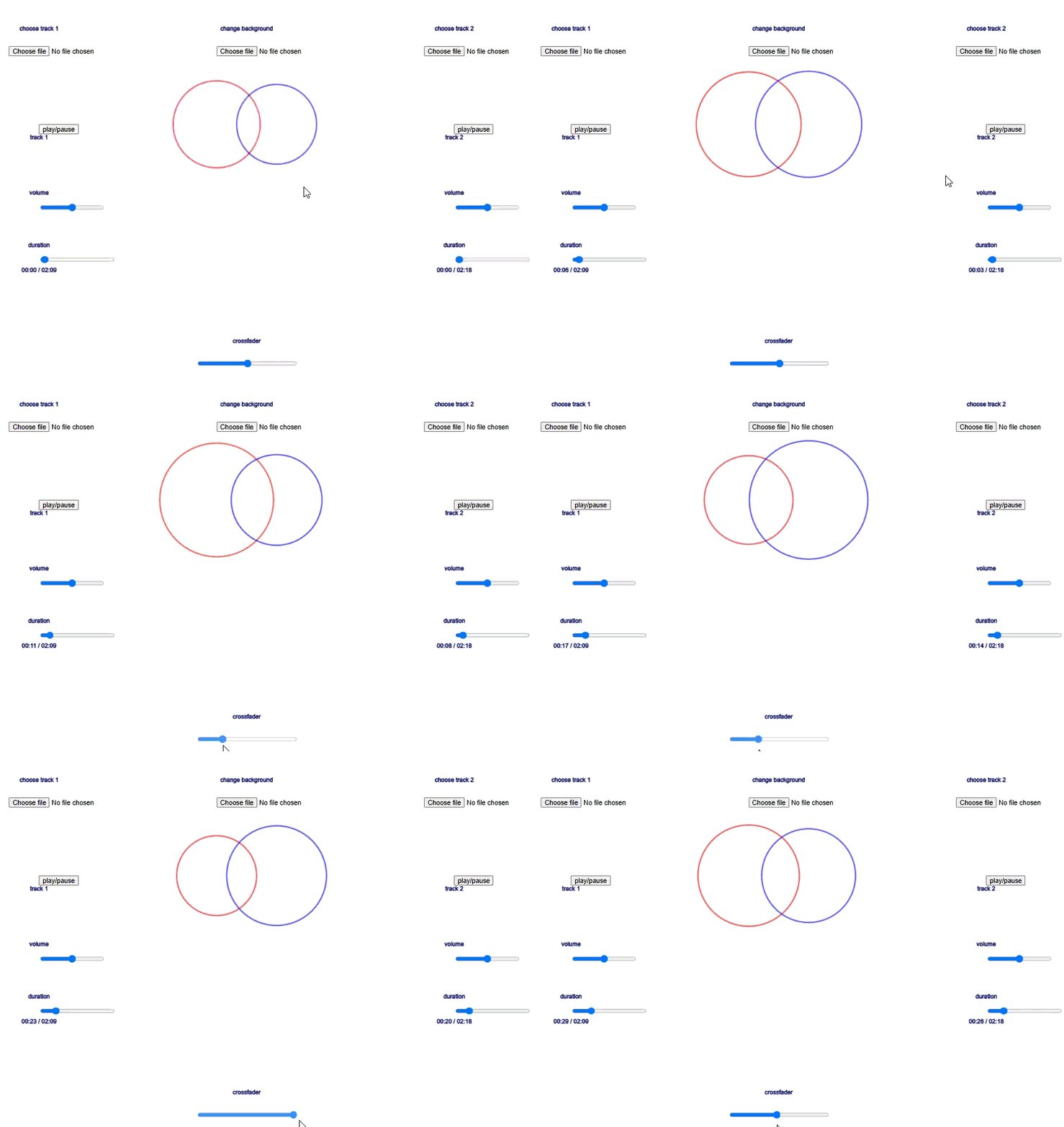

Documentation :
Testez ! Déplacez le crossfader - la piste 1 devrait s'estomper pendant que la piste 2 s'intensifie !
Étape 4 : Ajouter la visualisation BPM
Comprendre la visualisation BPM
La visualisation BPM (Beats Per Minute) montre le rythme de la musique à travers des cercles pulsants. Les cercles deviennent plus grands quand le rythme est plus fort.
La logique :
- Utilisez
p5.Amplitudepour analyser l'audio - Obtenez le niveau d'amplitude (à quel point le son est fort)
- Faites pulser les cercles en fonction de l'amplitude
- Affichez les cercles au centre de l'écran
Étape 4A : Configurer les analyseurs d'amplitude
Ce que vous devez faire : Dans votre fonction setup(), créez des analyseurs d'amplitude. Réfléchissez à :
- Qu'est-ce qu'un analyseur d'amplitude fait ? (Mesure à quel point l'audio est fort)
- Combien d'analyseurs avez-vous besoin ? (Un pour chaque piste)
- Comment les connectez-vous aux sons ? (Pour qu'ils puissent analyser l'audio)
Pour les sons existants : Connectez les analyseurs aux sons qui sont déjà chargés dans setup().
Pour les sons uploadés : Quand un utilisateur envoie (upload) un nouveau fichier son (dans votre fonction handleSoundUpload()), vous devez connecter l'analyseur au son nouvellement chargé. Cependant, le son a besoin d'un moment pour s'initialiser après le chargement avant que l'analyseur puisse être connecté.
Comprendre setTimeout() :
setTimeout(function, delay)exécute une fonction après un délai spécifié (en millisecondes)- Vous devrez utiliser
setTimeout()pour retarder la connexion de l'analyseur à un son nouvellement uploadé - Par exemple :
setTimeout(function() { /* votre code ici */ }, 100);attend 100 millisecondes avant d'exécuter le code à l'intérieur
Pourquoi le délai ? Le fichier son a besoin d'un moment pour être traité et s'initialiser après le chargement. Connecter l'analyseur immédiatement pourrait échouer parce que le son n'est pas encore prêt. Un petit délai (100ms) assure que le son est prêt avant de connecter l'analyseur.
Documentation :
p5.Amplitudeanalyse l'amplitude audiosetTimeout()retarde l'exécution d'une fonction
Étape 4B : Ajouter les propriétés de taille de pulsation
Ce que vous devez faire : Dans les deux objets track, ajoutez une propriété pour stocker la taille de pulsation. Réfléchissez à :
- Que représente cette propriété ? (La taille actuelle du cercle pulsant)
- Quelle devrait être la valeur initiale ? (Une taille de base qui grandira quand le rythme est fort)
Étape 4C : Créer les fonctions de visualisation BPM
Ce que vous devez faire : Créez des fonctions pour dessiner la visualisation BPM. Réfléchissez à :
- Comment obtenez-vous le niveau d'amplitude ? (Depuis l'analyseur d'amplitude)
- Comment convertissez-vous l'amplitude en taille de cercle ? (Amplitude plus grande = cercle plus grand)
- Où les cercles devraient-ils être affichés ? (Centre de l'écran, côte à côte)
- Comment dessinez-vous un cercle qui pulse ? (Mettez à jour la taille en fonction de l'amplitude à chaque image)
Créez une fonction drawBPMVisualization() qui :
- Calcule la taille de pulsation pour chaque piste
- Détermine où afficher les cercles (centre de l'écran, côte à côte)
- Dessine les cercles pulsants pour chaque piste
Créez des fonctions helper :
getPulseSize(track, amp)- obtient le niveau d'amplitude et calcule la taille du cercle (taille minimum + amplification basée sur l'amplitude)drawBeatCircle(x, y, size, color, label)- dessine un cercle à la position et taille spécifiées, ajoute un label en dessous
Puis appelez drawBPMVisualization() dans votre fonction draw().
Comprendre le code :
amp.getLevel()obtient l'amplitude actuelle (0.0 à 1.0)Math.max(80, 80 + (level * 400))assure une taille minimum de 80, s'agrandit avec l'amplitude- Les cercles pulsent en synchronisation avec le rythme !
Important : L'amplitude est lue depuis l'audio brut, donc elle montre le BPM même si le volume ou le crossfader est à 0% !
Concept visuel :
Testez ! Jouez des pistes et regardez les cercles pulser avec le rythme !
Étape 5 : Mettre à jour les labels et la mise en page
Étape 5A : Ajouter les labels de durée
Votre tâche : Dans votre fonction drawLabels(), ajoutez des labels pour les sliders de temps. Réfléchissez à :
- Quel texte les labels devraient-ils dire ? ("duration")
- Où devraient-ils être positionnés ? (Juste au-dessus de chaque slider de temps)
Étape 5B : Ajouter le label Crossfader
Votre tâche : Ajoutez un label pour le crossfader. Réfléchissez à :
- Quel texte devrait-il dire ? ("crossfader")
- Où devrait-il être positionné ? (Au-dessus du slider crossfader)
Étape 5C : Mettre à jour la mise en page
Votre tâche : Assurez-vous que votre fonction updatePositions() calcule les positions pour la nouvelle mise en page :
+-------------------------------------------------------+
| choose track 1  | change background  | choose track 2 |
+-----------------+--------------------+----------------+
|  play/pause     | beat   | beat      | play/pause     |
|  track 1        | visual | visual    | track 2        |
|                 |   1    |   2       |                |
| volume slider1  |        |           | volume slider 2|
|                 |        |           |                |
| duration slider1|        |           |duration slider2|
|                 |        |           |                |
+-------------------------------------------------------+
|                                                       |
|                  crossfader slider                    |
+-------------------------------------------------------+
Étape 6 : Refactoriser l'organisation du code
Comprendre l'organisation du code
Le code a été refactorisé en petites fonctions ciblées. Cela le rend :
- Plus facile à comprendre
- Plus facile à tester
- Plus facile à maintenir
- Moins répétitif
Fonctions helper clés
Fonctions de setup :
setupFileInputs()- Crée tous les file inputssetupTrackButton(track)- Crée le bouton pour une pistesetupTrackSliders(track)- Crée les sliders pour une pistesetupCrossfader()- Crée le crossfader
Fonctions de draw :
drawBackground()- Dessine le fonddrawLabels()- Dessine tous les labelsdrawTimeDisplay(track)- Affiche le temps pour une pistedrawBPMVisualization()- Dessine les cercles pulsants
Fonctions de mise à jour :
updateVolumes()- Met à jour les volumes depuis les slidersupdateTimeSliders()- Met à jour les positions des sliders de tempsapplyCrossfader()- Applique la logique du crossfader
Fonctions de contrôle de piste :
pauseTrack(track)- Met en pause une pisteplayTrack(track)- Joue une pistestopTrack(track)- Arrête une pisteconnectAmplitudeAnalyzer(track)- Connecte l'analyseur
Pourquoi refactoriser ? Les petites fonctions sont plus faciles à comprendre, tester et modifier !
Étape 7 : Tests finaux
Liste de contrôle des tests
Testez toutes les nouvelles fonctionnalités :
✅ Sliders de temps
- Montrent-ils la position actuelle ?
- Pouvez-vous les faire glisser pour sauter dans la piste ?
- L'affichage du temps se met-il à jour correctement ?
✅ Affichage du temps
- Le temps est-il affiché au format MM:SS ?
- Affiche-t-il "écoulé / total" correctement ?
✅ Crossfader
- À 0%, seule la piste 1 est-elle entendue ?
- À 100%, seule la piste 2 est-elle entendue ?
- À 50%, les deux pistes sont-elles entendues ?
- La transition est-elle fluide ?
✅ Visualisation BPM
- Les cercles pulsent-ils avec le rythme ?
- Fonctionnent-ils même quand le volume est à 0% ?
- Fonctionnent-ils même quand le crossfader est à 0% ?
✅ Organisation du code
- Le code est-il organisé en petites fonctions ?
- Est-il facile à comprendre ?
- Pouvez-vous trouver des fonctionnalités spécifiques rapidement ?
Félicitations ! 🎉
Vous avez ajouté avec succès des fonctionnalités DJ avancées ! Votre table a maintenant :
- Des sliders de temps pour naviguer dans les pistes
- Un affichage du temps au format MM:SS
- Un crossfader pour des transitions fluides
- Une visualisation BPM avec des cercles pulsants
- Un code bien organisé et refactorisé
Ce que vous avez appris :
- Comment créer des sliders de temps et sauter à des positions dans l'audio
- Comment formater et afficher le temps
- Comment utiliser la trigonométrie pour un crossfade fluide
- Comment analyser l'amplitude audio pour la visualisation
- Comment organiser le code en petites fonctions réutilisables
Prochaines étapes :
- Expérimentez avec différentes courbes de crossfader
- Essayez différents styles de visualisation BPM
- Ajoutez plus de fonctionnalités avancées (EQ, effets, etc.)
- Partagez votre table de mixage DJ professionnelle !
Dépannage
Problème : Le slider de temps ne se met pas à jour
- Solution : Assurez-vous que
updateTimeSliders()est appelé dansdraw()
Problème : Impossible de sauter à une position dans la piste
- Solution : Vérifiez que
track.sound.jump(targetTime)est appelé dans le gestionnaire.input()du slider
Problème : Le crossfader ne fonctionne pas en douceur
- Solution : Assurez-vous que vous utilisez
cos()etsin()avec le calcul d'angle
Problème : La visualisation BPM ne s'affiche pas
- Solution : Vérifiez que
amp1.setInput(track1.sound)etamp2.setInput(track2.sound)sont appelés
Problème : Les cercles ne pulsent pas
- Solution : Assurez-vous que
drawBPMVisualization()est appelé dansdraw()et que les analyseurs d'amplitude sont connectés
Rappelez-vous : Vérifiez toujours la console du navigateur (F12) pour les messages d'erreur !